



 |
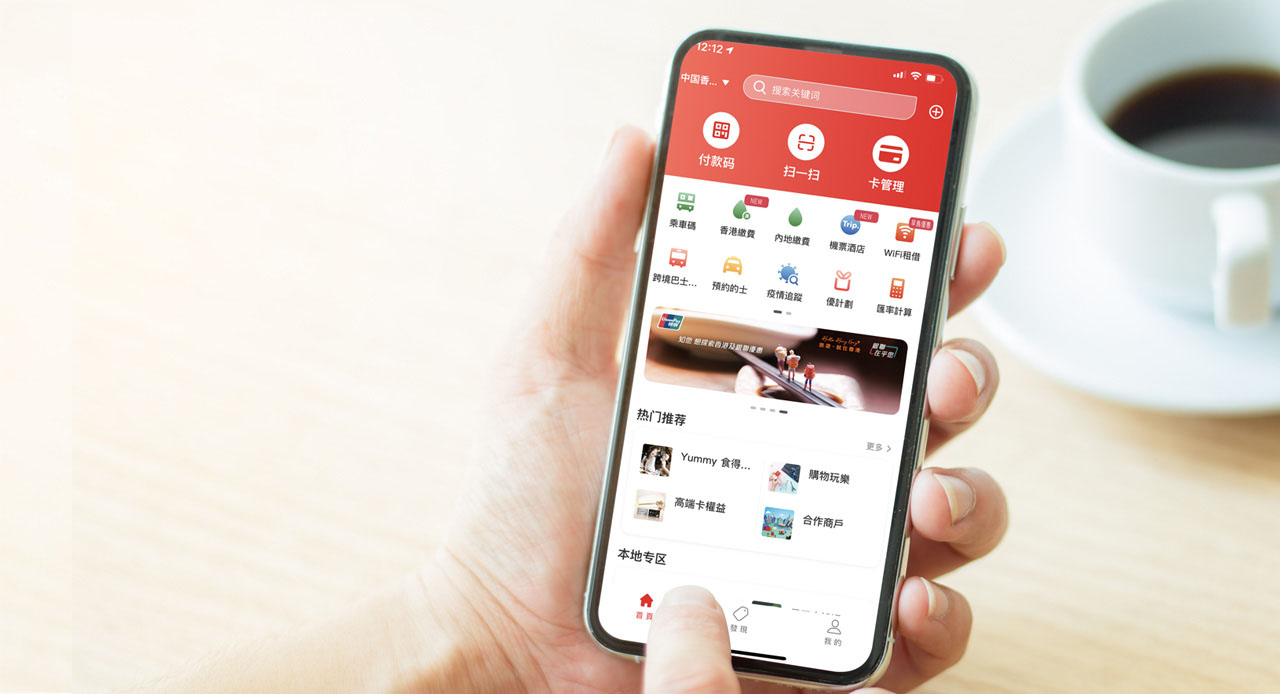
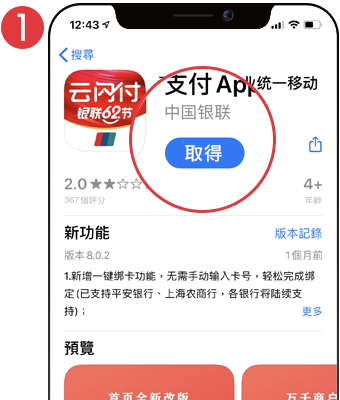
| 於App Store或Google Play搜尋"雲閃付" 或"UnionPay App" 並下載 |
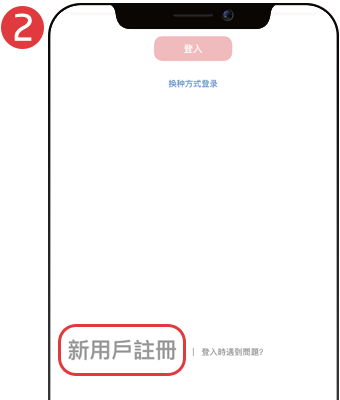 |
| 選擇「新用戶註冊」 |
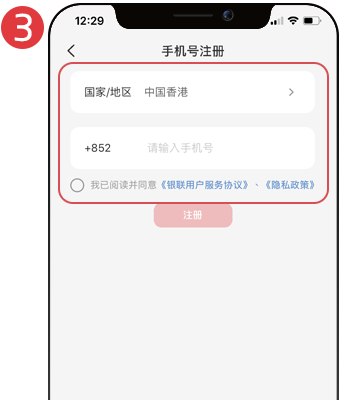 |
| 選擇「香港/澳門」及 輸入手機號碼 |
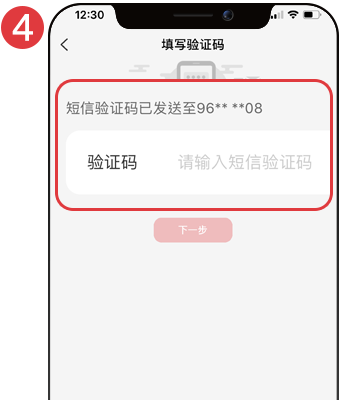 |
| 輸入短訊驗證碼 |
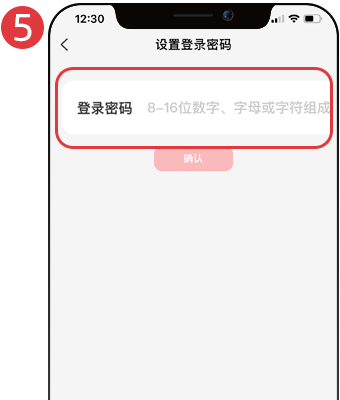 |
| 設置登錄密碼 |
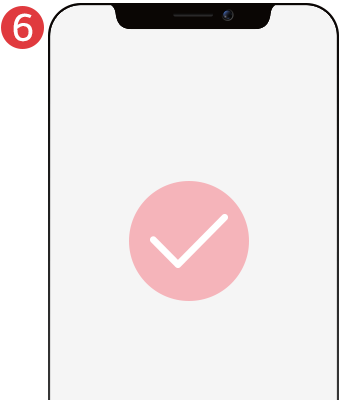 |
| 註冊成功 |
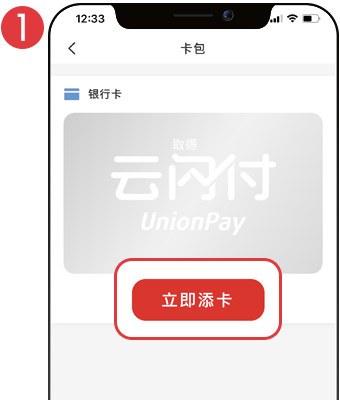 |
| 於「卡管理」中點選「添加新卡」 |
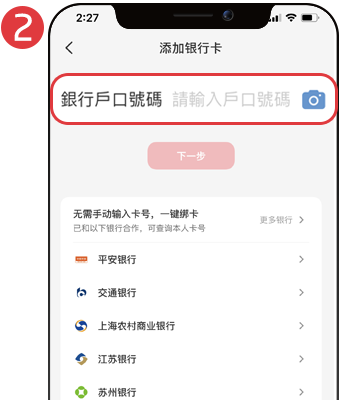 |
| 輸入銀聯卡號碼或 拍照識別 |
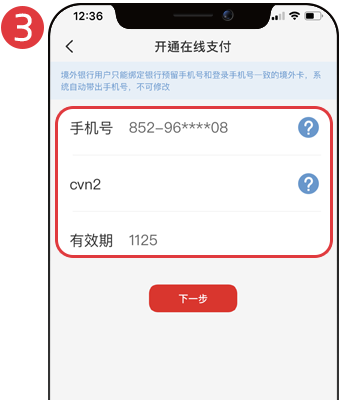 |
| 確認手機號碼*及輸入 所需卡資料,如安全碼 (CVN2)、有效期等 *必須與銀行預留 手機號碼一致 |
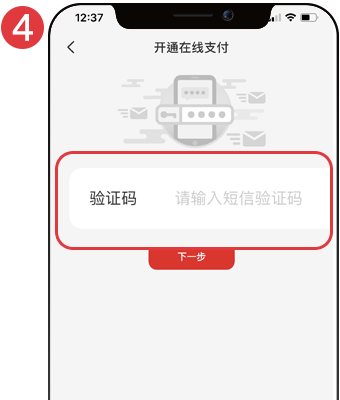 |
| 輸入短訊驗證碼 |
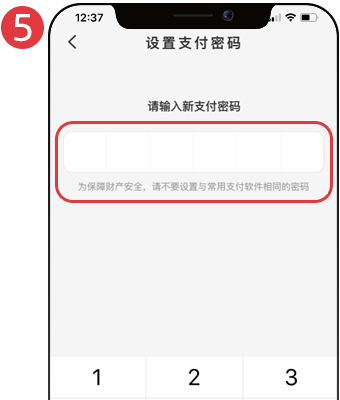 |
| 設置支付密碼 |
|
| 綁卡成功 |
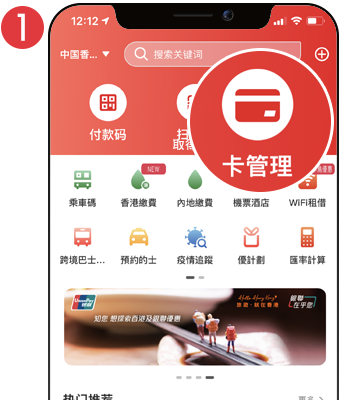 |
| 點擊「卡管理」 |
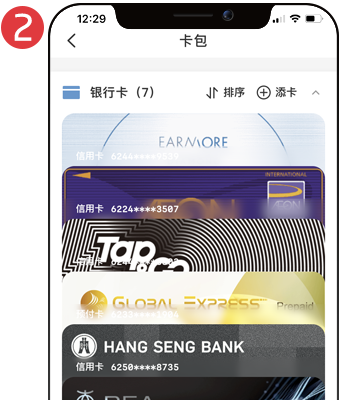 |
| 選擇想要編輯的卡片 |
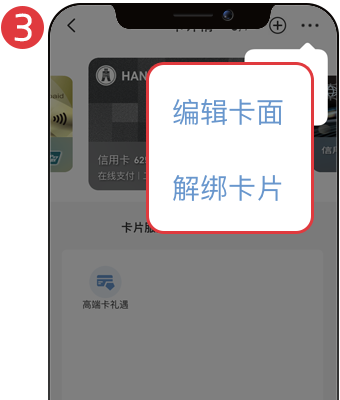 |
| 點擊「編輯卡面」 |
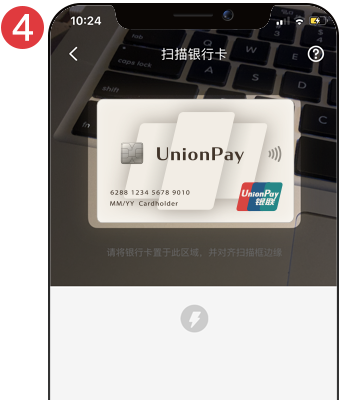 |
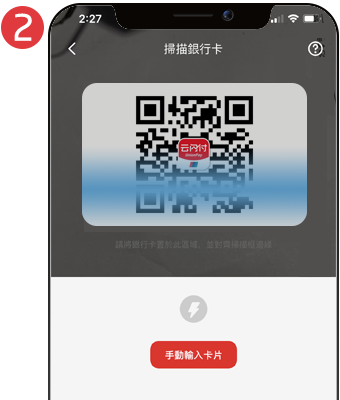
| 掃描銀行卡 |
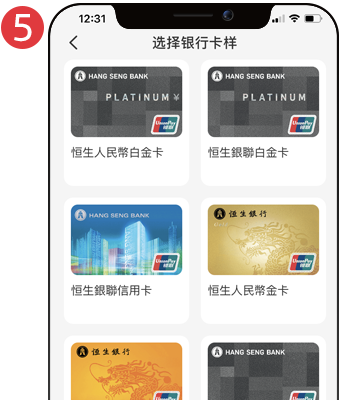 |
| 選擇卡面 |
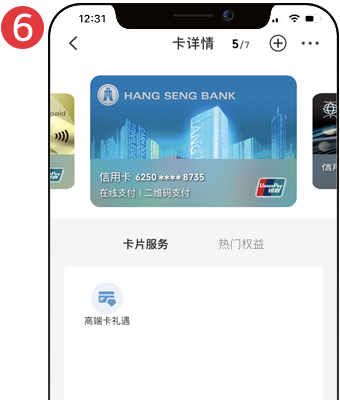 |
| 編輯完成 |
|
| 點擊「卡管理」 |
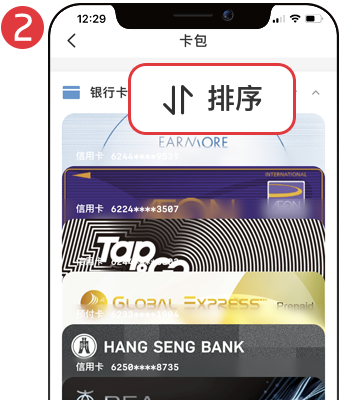 |
| 點擊「排序」 |
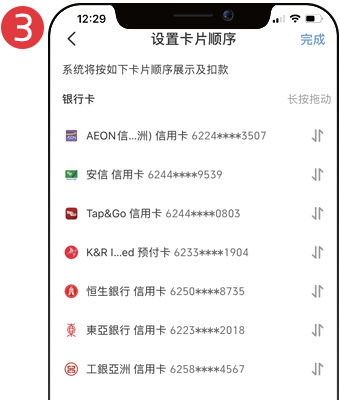 |
| 選擇卡片,長按拖動 |
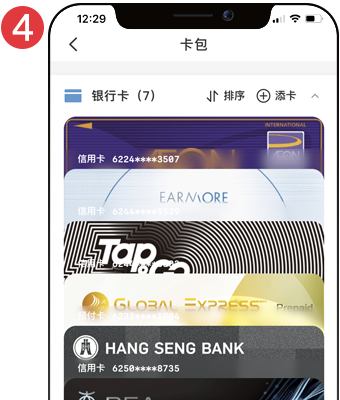 |
| 調整完成,最上方卡片 為默認支付卡片 |
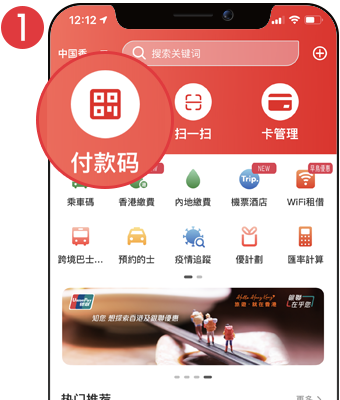 |
| 點擊「付款碼」 |
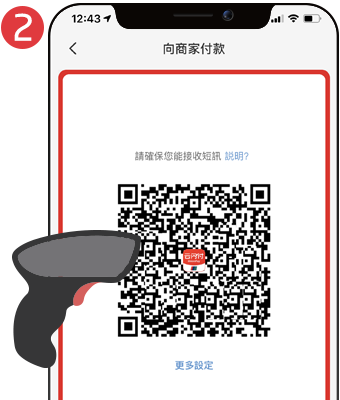 |
| 商戶掃描付款碼 注意:如超出免密金額, 須輸入支付密碼以確認付款 |
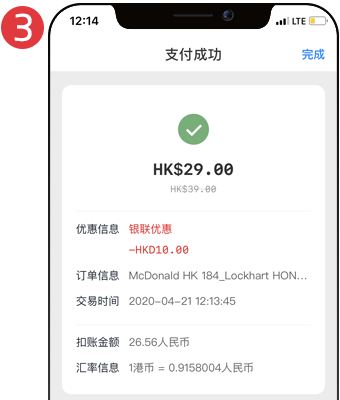 |
| 支付成功 |
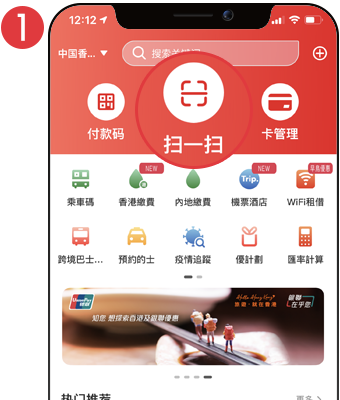 |
| 點擊「掃一掃」 |
 |
| 掃描商戶碼,及輸入 支付密碼以確認付款 |
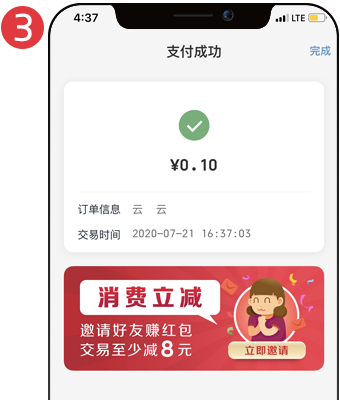 |
| 支付成功 |
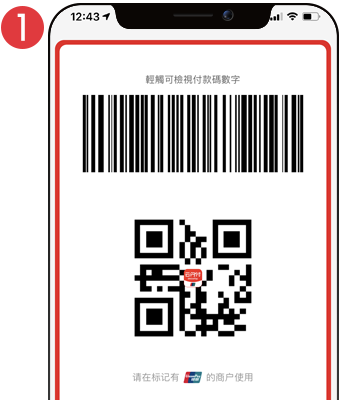 |
| 境內(中國大陸)付款碼 |
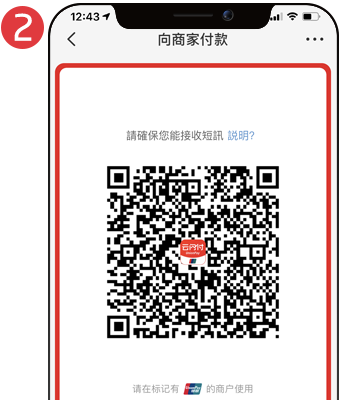 |
| 境外碼 - 中國大陸 以外地區 |
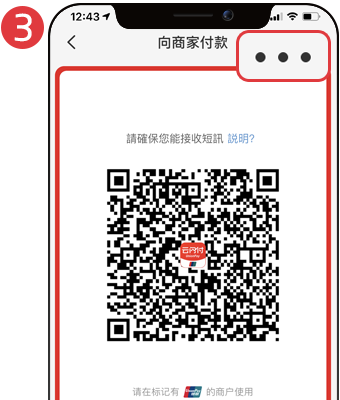 |
| 若你未允許雲閃付App 訪問你的位置, 您可點擊「付款碼」右上方“‧‧‧” |
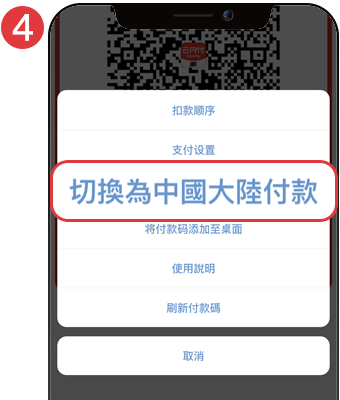 |
| 「切換中國大陸支付/ 切換非中國大陸支付」進行境內外付款碼的 手動切換 |
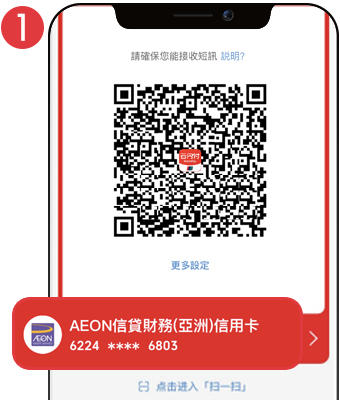 |
| 點擊付款碼下方 銀行賬號 |
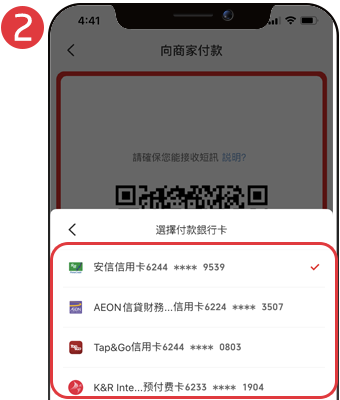 |
| 選擇付款銀行卡 |
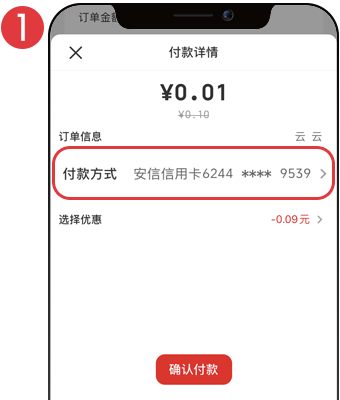 |
| 掃描商戶碼後, 點擊「付款方式」 |
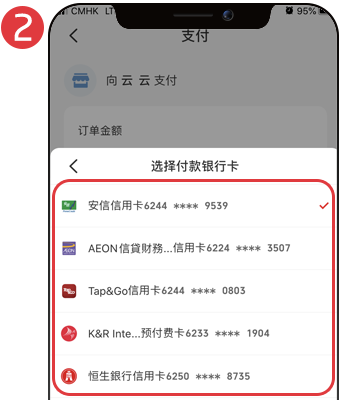 |
| 選擇付款銀行卡 |
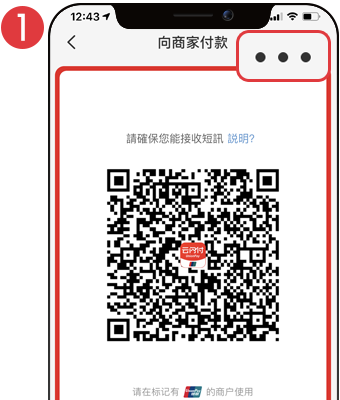 |
| 點擊「付款碼」右上方“‧‧‧” |
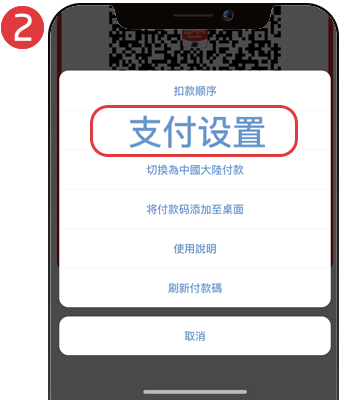 |
| 點擊「支付設置」 |
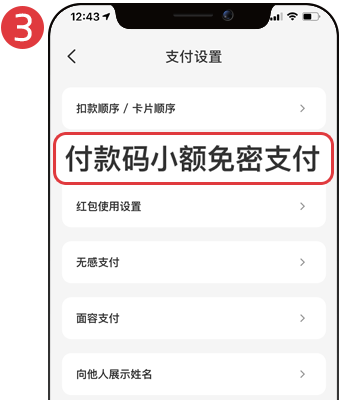 |
| 點擊「付款碼小額免密支付」 |
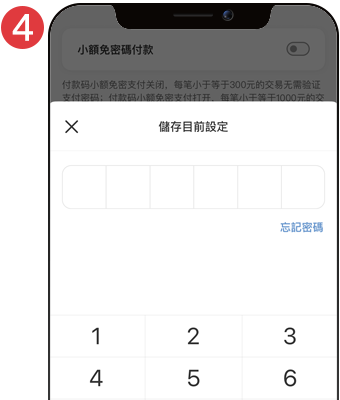 |
| 輸入付款密碼 |
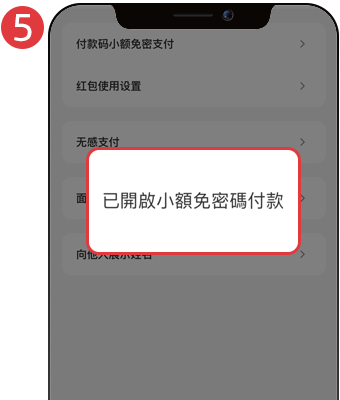 |
| 小額免密碼付款已打開 |
您可以在「付款碼」右上方“‧‧‧”>“支付設置”>“紅包使用設置”選擇是否在付款時使用紅包進行抵扣。
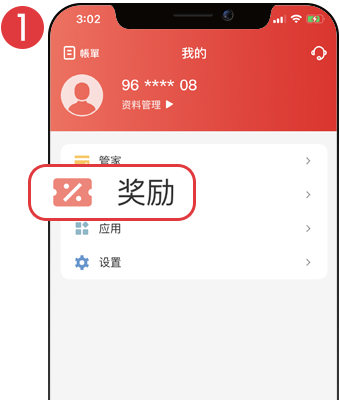 |
| 點擊「我的」> 「獎勵」查看紅包,或 |
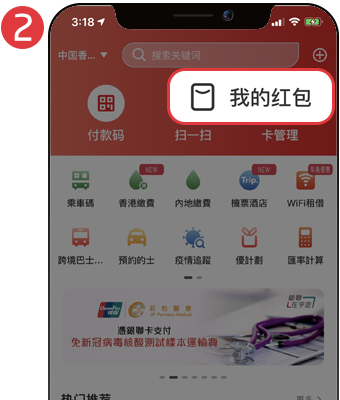 |
| 點擊首頁右上角快捷鍵快速查看紅包 |
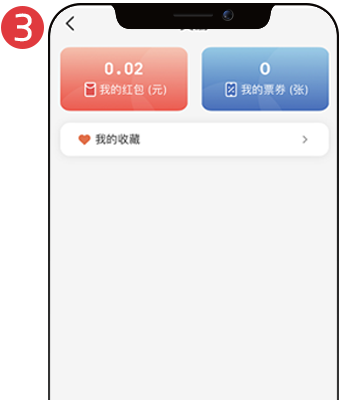 |
| 紅包餘額 |
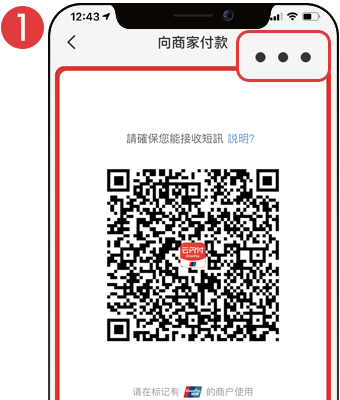 |
| 點擊「付款碼」右上方“‧‧‧” |
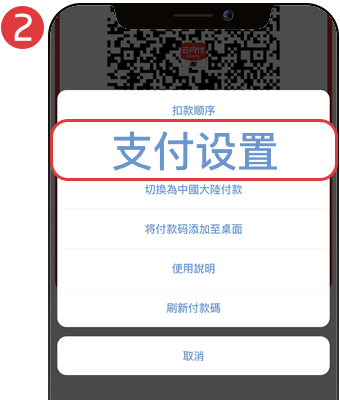 |
| 選擇「支付設置」 |
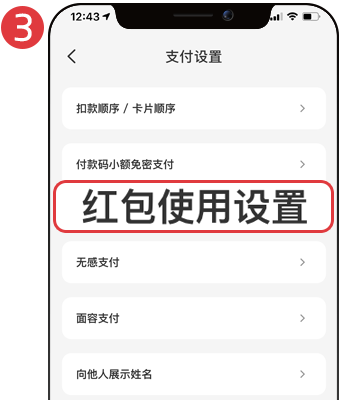 |
| 選擇「紅包使用設置」 |
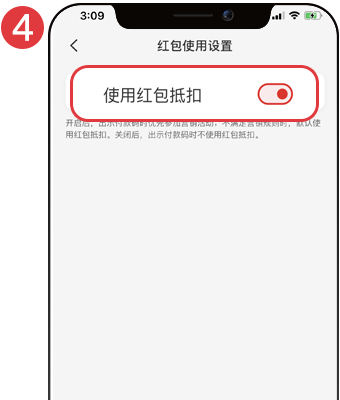 |
| 選取是否在付款時使用紅包進行抵扣 |
| 交易地區 | 類型 | 商戶掃描付款碼 | 用戶掃描商戶碼 |
| 非中國大陸 (包括中國香港、 中國澳門) |
單筆限額 | RMB50,000 | RMB5,0001 |
| 單日限額 | RMB100,000 | RMB25,0001 | |
| 中國大陸 | 單筆限額 | RMB20,000 | RMB5,0002 |
| 單日限額 | RMB20,000 | RMB5,0002 |
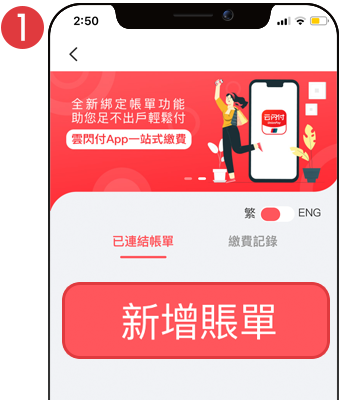 |
| 點擊「新增訂單」 |
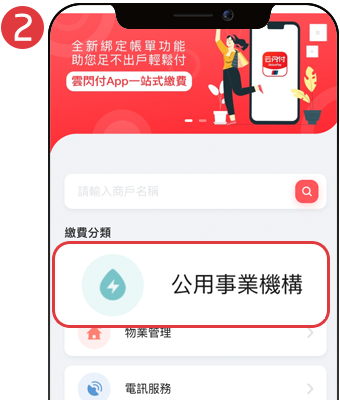 |
| 以選擇連 結煤氣費用為例, 選擇公共事業機構 |
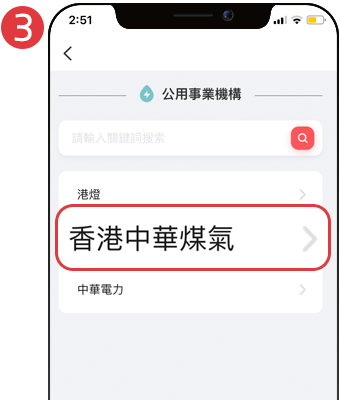 |
| 選擇「香港中華煤氣」 |
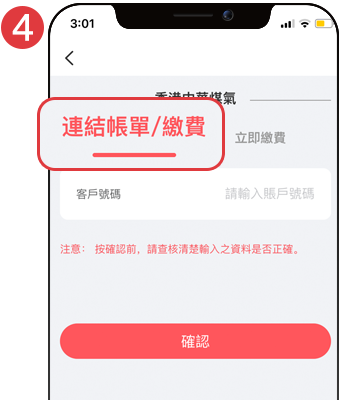 |
| 選擇「連結帳單/繳費」 |
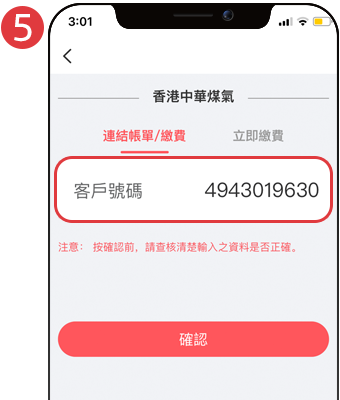 |
| 輸入客戶號碼, 點擊「確認」 |
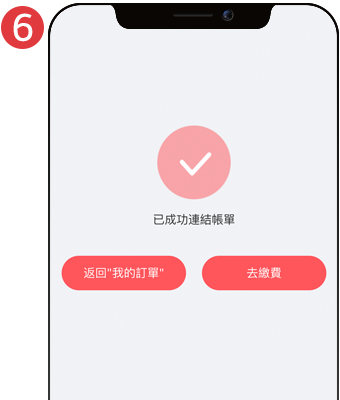 |
| 已成功連結帳單 |
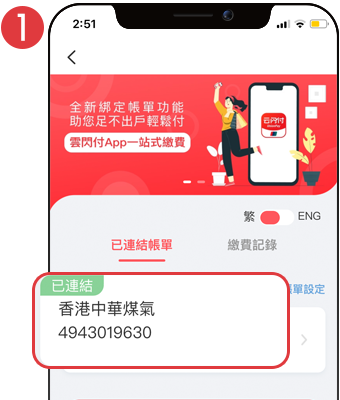 |
| 點擊「我的訂單」中 已連結帳單 |
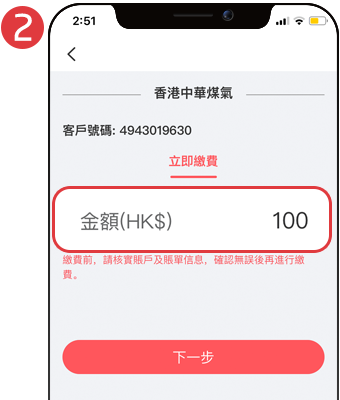 |
| 輸入金額, 點擊「下一步」 |
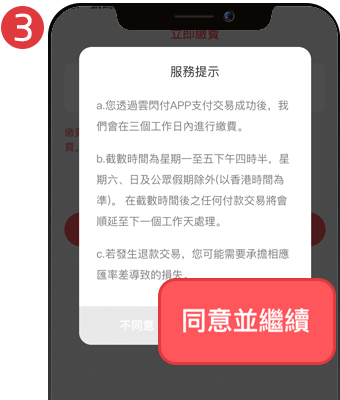 |
| 畫面展示服務提示, 點擊「同意並繼續」 |
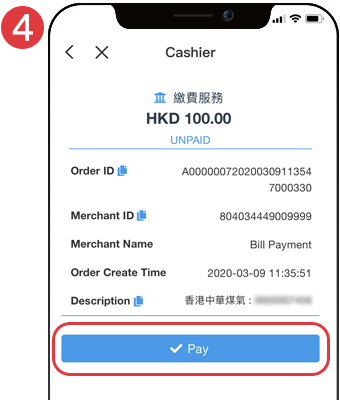 |
| 確認繳費資料, 然後點擊「Pay」 |
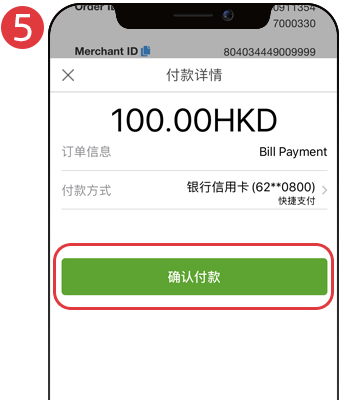 |
| 確認繳費金額及 繳費方式, 然後點擊「確認付款」 |
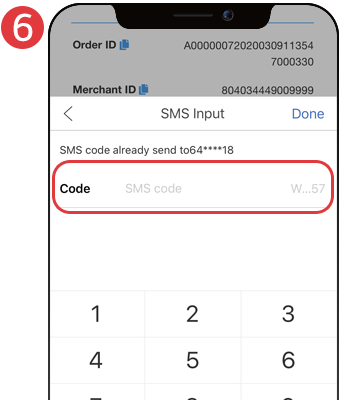 |
| 輸入系統傳送的 短訊驗證碼 |
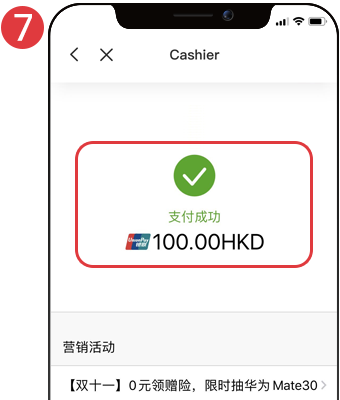 |
| 畫面顯示支付成功 |
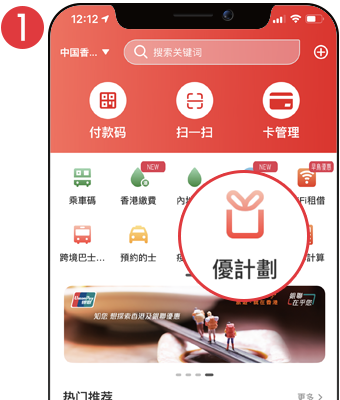 |
| 點擊「優計劃」 |
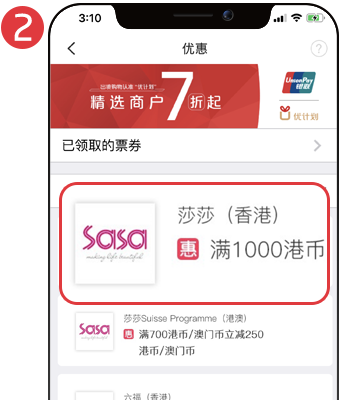 |
| 點擊活動信息 |
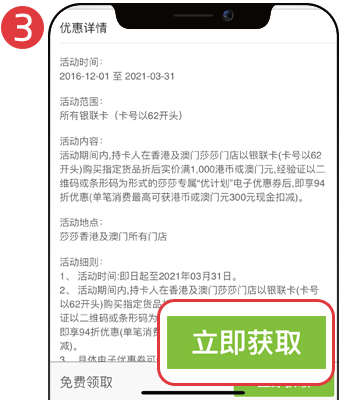 |
| 點擊「立即獲取」 |
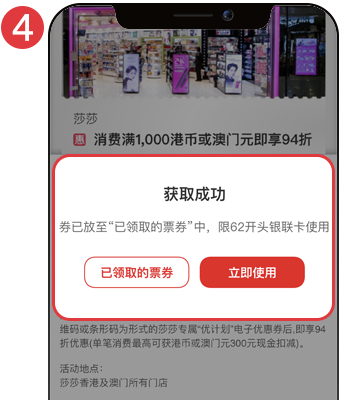 |
| 獲取成功 |
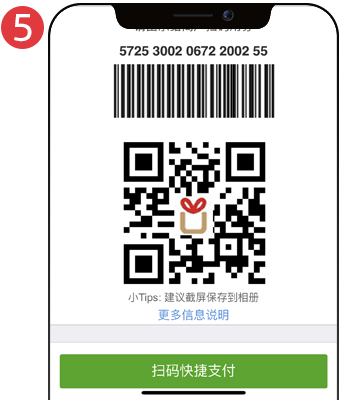 |
| 立即使用 或 |
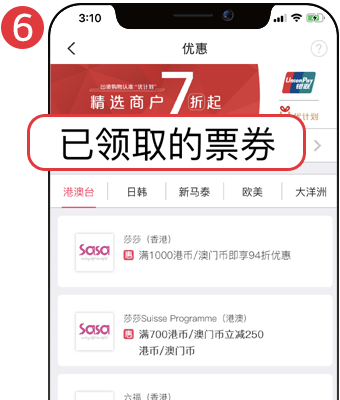 |
| 點擊「已領取的票券」 |
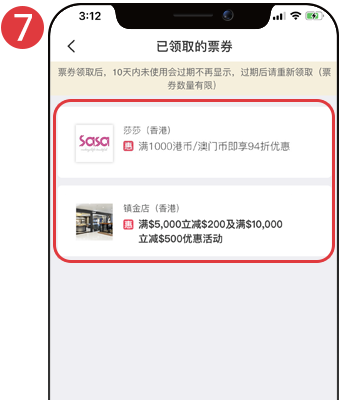 |
| 選擇你想使用的票券 |
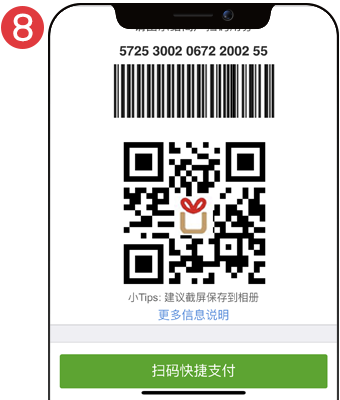 |
| 出示票券進行使用 |
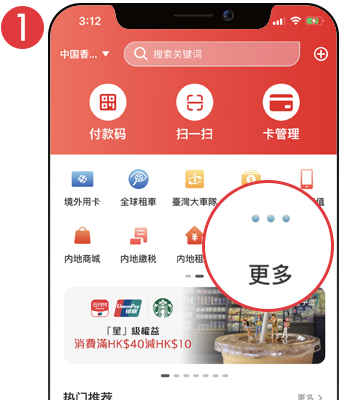 |
| 點擊應用頁「更多」 |
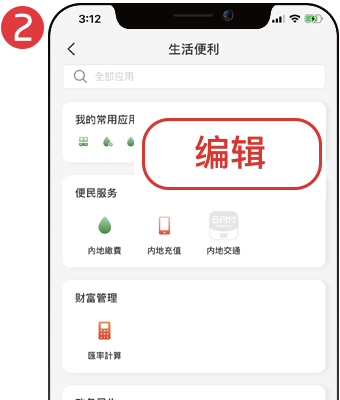 |
| 點擊「編輯」 |
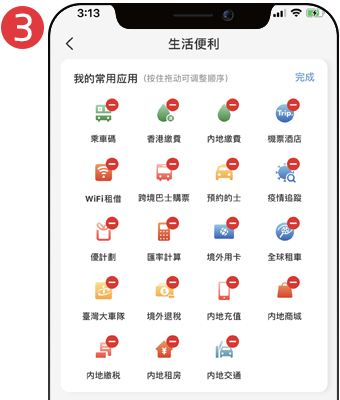 |
| 按住應用拖動調整順序 |
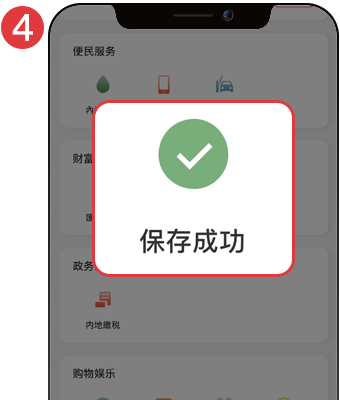 |
| 點擊「完成」, 保存成功 |